
De Bright werkgeversportal


De werkgeversportal
Vanuit deze portal kun je direct medewerkers uitnodigen. En je kunt zien welke medewerkers hun rekening geopend hebben en wie (nog) niet.
Wordt de maandelijkse inleg voor medewerkers ingehouden via de salarisstrook? Dan kan de inleg in de portal doorgegeven en gewijzigd worden. Uitnodigingen en wijzigingen kunnen ook ‘in bulk’. Dus je kunt in één keer voor alle medewerkers de inleg wijzigen door deze gegevens te importeren.
Portal in English
Do you prefer to visit the portal in English? After login, you can choose to switch to English (on the top of your screen).

Inloggen in de portal
- Log in via https://werkgeverportal.brightpensioen.nl/ met het e-mailadres waarop je de aanmelding hebt gedaan bij BrightPensioen. Op dit mailadres ontvang je ook de notificatiemails.
- De eerste keer moet je een verificatiecode opvragen. Deze ontvang je op hetzelfde e-mailadres.
- Nadat je de code hebt ingevuld, kom je op een scherm waarin je op jouw mobiele nummer een verificatiecode per SMS opvraagt. Daarna kom je in de portal.
- Vanaf nu hoef je – om in te loggen – alleen nog een verificatie per SMS te doen.
Handleiding portal
De werkgeversportal is eenvoudig in gebruik.
Op het eerste scherm zie je wat het eerstvolgende incassobedrag wordt dat geïncasseerd zal worden, het aantal deelnemende medewerkers en de laatste wijzigingen en transacties. 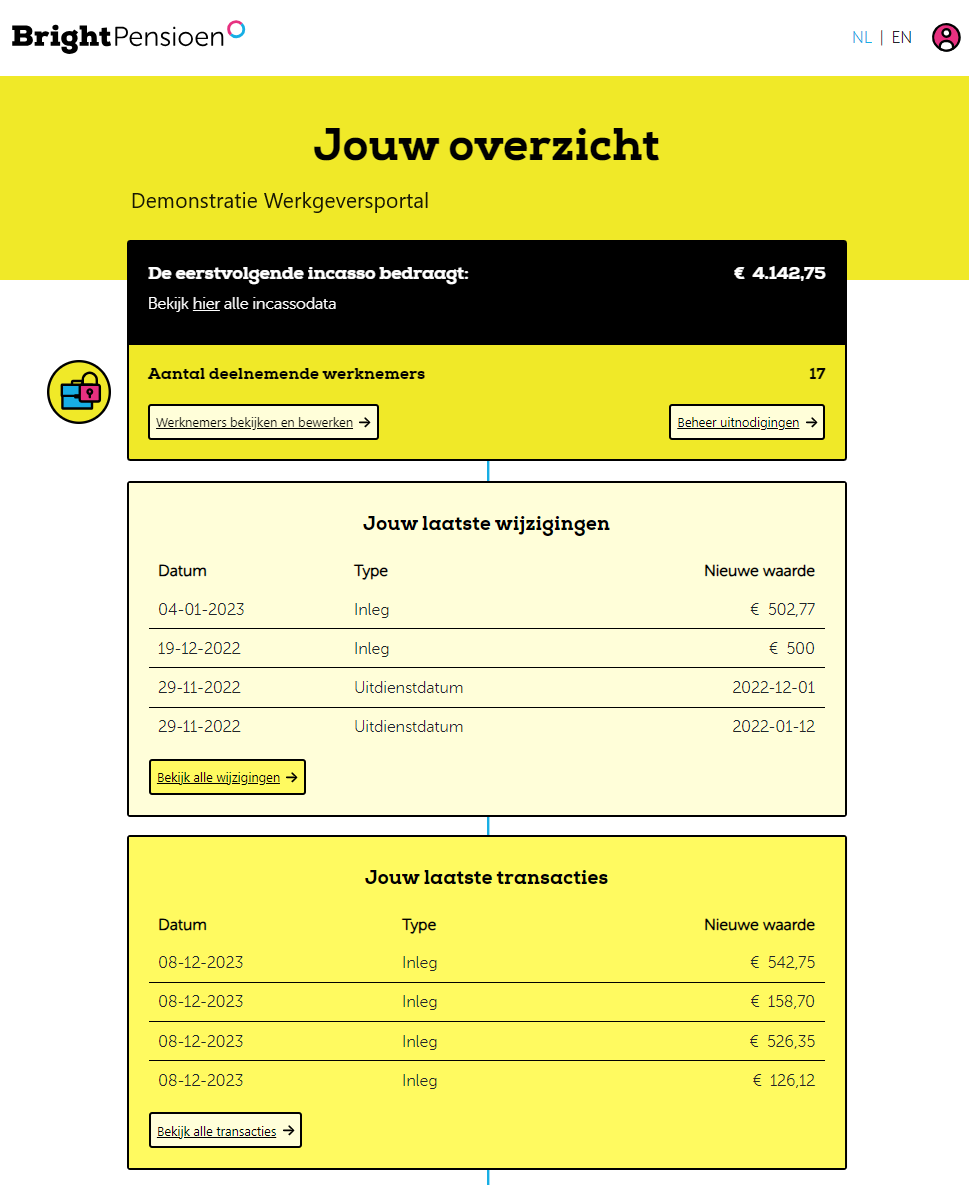
Uitnodigingen via de portal
Je kunt medewerkers uitnodigen via de portal. Deze functie zit onder “Werknemers uitnodigen”.
Daarnaast is het mogelijk om in één keer een grote groep medewerkers uit te nodigen. Rechtsboven via “Bulkuitnodiging”.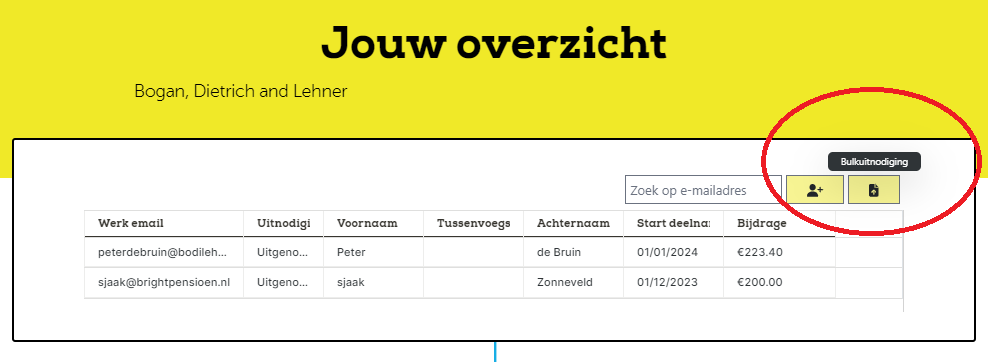
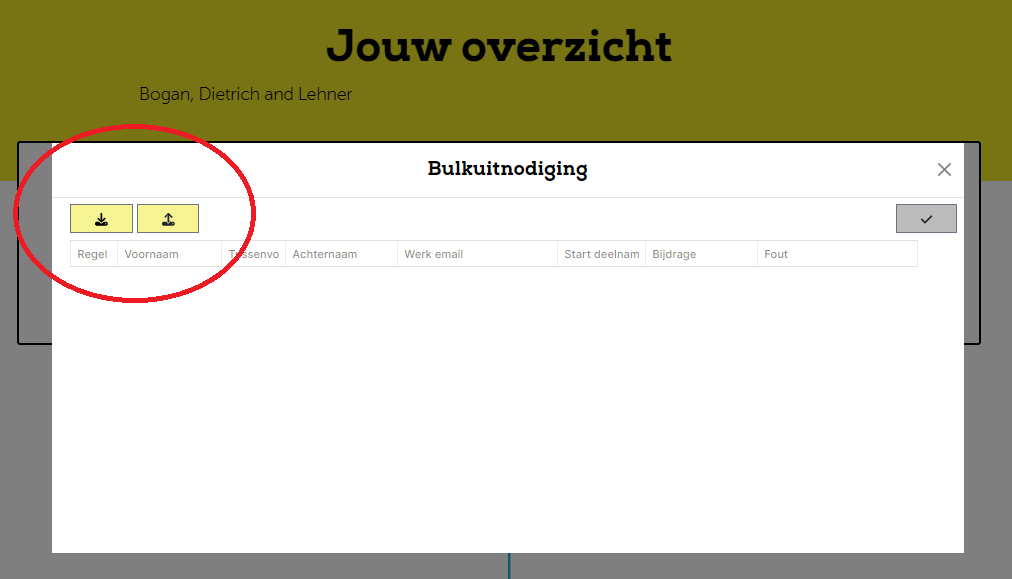
Vervolgens kun je een template exporteren, de gegevens in het CSV-bestand invullen en dit weer importeren. Je krijgt dan eerst de inhoud te zien op het scherm. De gegevens zijn nog niet geïmporteerd. Dat gebeurt pas wanneer er op het vinkje rechtsboven wordt geklikt.
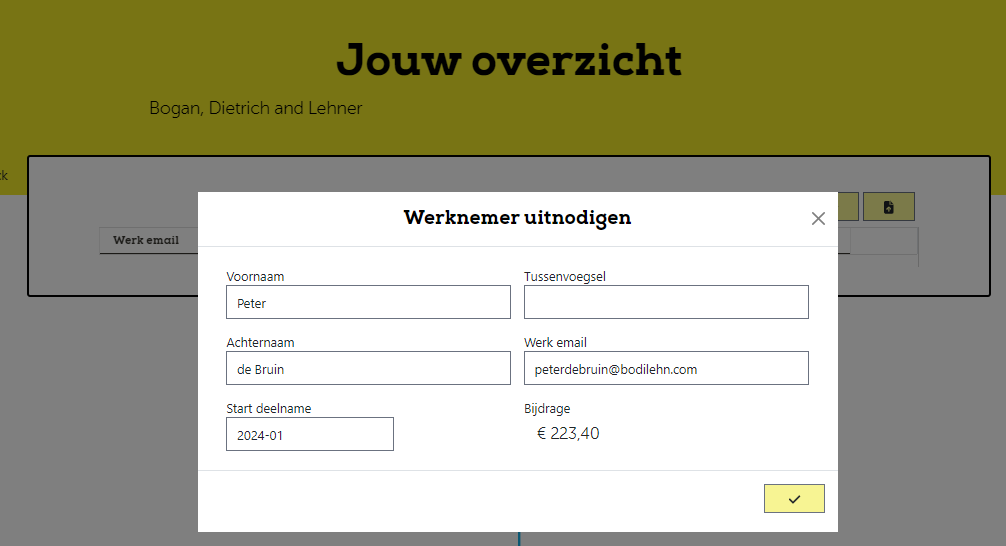
Een belangrijke verbetering is dat je direct bij de uitnodiging een inleg kunt doorgeven en de maand waarin de eerste inleg geïncasseerd moet worden. Medewerkers krijgen in de uitnodiging te zien welk bedrag jij als werkgever voor ze inlegt. Mits ze zich (op tijd) aanmelden natuurlijk.
Let op: als een medewerker zich niet heeft aangemeld voor de incassodatum – en de inleg wel op de salarisstrook verwerkt is – wordt deze inleg niet door BrightPensioen geïncasseerd. In dat geval kan dit eenvoudig gecorrigeerd worden door de gemiste inleg van deze maand in de maand erna (als eenmalige inleg) extra te laten incasseren.
Je kunt via de portal ook bijhouden of een uitgenodigde medewerker zich daadwerkelijk aanmeldt.
Werknemers bewerken en inleg wijzigen
Via de knop “Werknemers bekijken en bewerken” kom je op een dashboard, waar je bestaande medewerkers kunt bewerken.
Als je op “Bewerken” klikt, zie je direct welke gegevens je kunt wijzigen. Dat zijn de kolommen en velden die geel worden.
Je kunt hier de periodieke en eenmalige inleg invullen en wijzigen, mensen afmelden per een bepaalde einddatum en medewerkers exporteren en importeren (knoppen rechtsboven).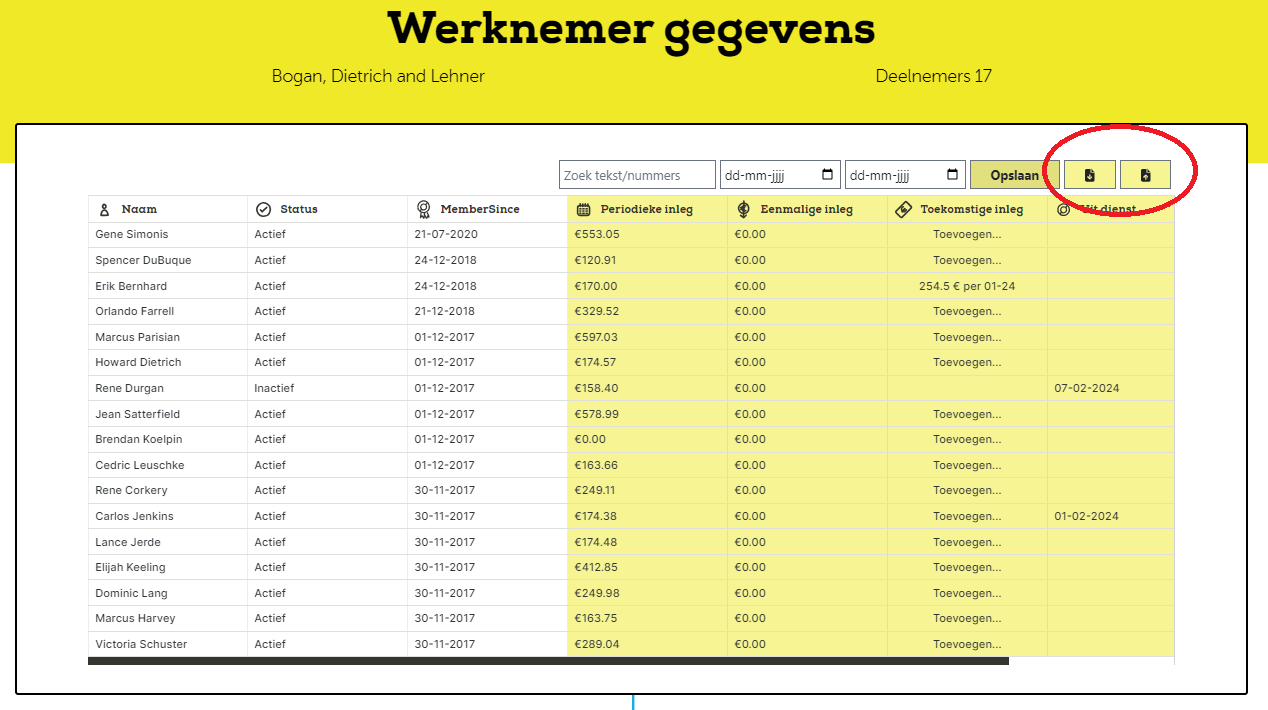
Met die laatste functie is het mogelijk om in één keer voor een groot aantal medewerkers de inleg te wijzigen. Bijvoorbeeld als de salarissen gewijzigd zijn. Een krachtige functie, maar… ook eentje waar voorzichtig mee omgegaan moet worden.
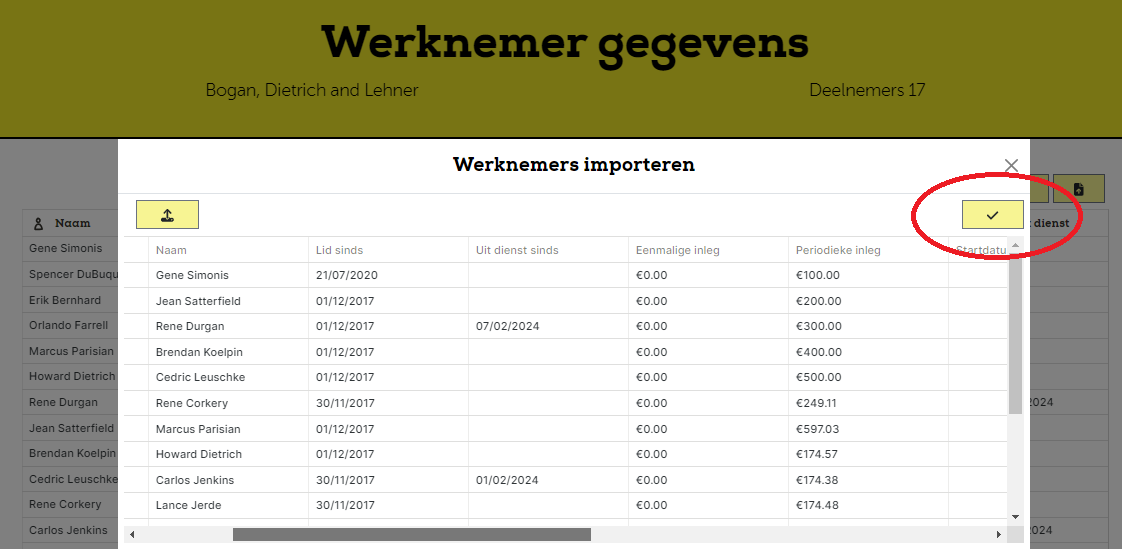
Vervolgens kun je de nieuwe inlegbedragen in de kolom “periodic contribution” zetten en als die kloppen, het bestand bewaren. Het is nog steeds een CSV-bestand.
Bij het importeren van het CSV-bestand, krijg je eerst de inhoud te zien op het scherm. De gegevens zijn nog niet geïmporteerd. Dat gebeurt pas wanneer er op het vinkje rechtsboven wordt geklikt.
Controleer dus goed of alles klopt! Voordat je op het vinkje klikt.
Nadat alles gewijzigd is, zijn deze wijzigingen terug te zien in het mutatieoverzicht. Mocht je daar alsnog fouten ontdekken, dan zijn deze eenvoudig te herstellen. Of één voor één, of door een nieuwe import te doen.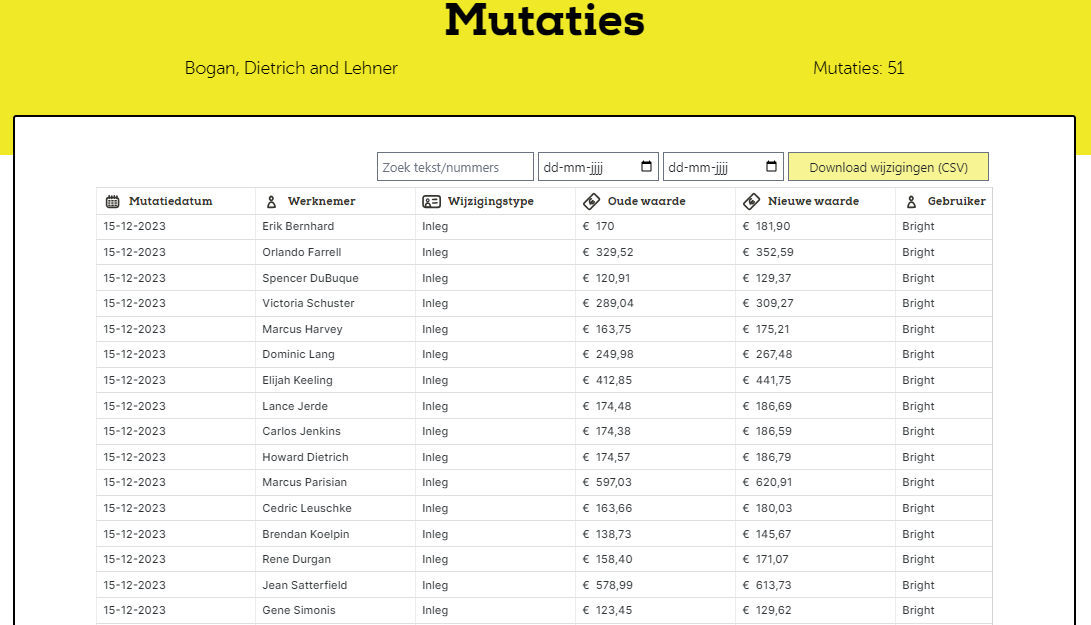
Echter: nadat BrightPensioen de incasso gedaan heeft, is deze niet terug te draaien. Op dat moment moeten eventuele correcties gedaan worden via de inleg van de volgende maand.
Met onze portal kunnen werkgevers efficiënt de pensioenbijdragen van de medewerkers beheren. En goed bijhouden wie er wel en niet pensioen opbouwen.
Gebruikers beheren
Je kunt gemakkelijk zelf gebruikers toevoegen, verwijderen en rollen toekennen.
Ga via het menu naar ‘Gebruikersbeheer’.


Klik op het icoontje met het plusteken om een gebruiker toe te voegen.

Vul vervolgens de gegevens van de gebruiker in en selecteer een rol. Vergeet niet om de instellingen op te slaan door rechtsonder op de knop met het vinkje te klikken.

Deel jouw feedback!Laat ons weten wat je van de portal vindt
"*" geeft vereiste velden aan
